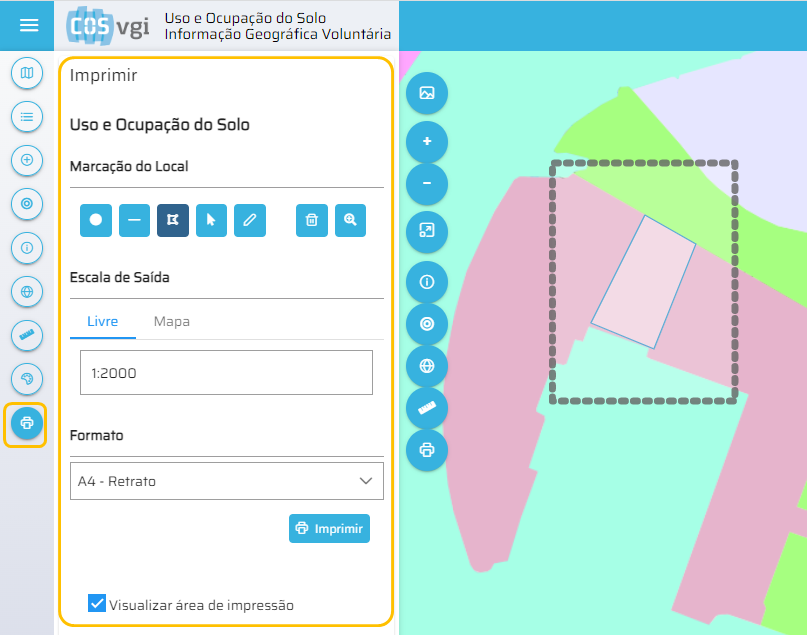
Menu de Ferramentas
O menu lateral esquerdo agrega as principais funcionalidades da aplicação.
Expandir e colapsar o Menu de Ferramentas
Pode utilizar o tradicional "botão das três linhas horizontais", localizado no canto superior esquerdo da área do mapa, para expandir e colapsar a barra lateral do Menu de Ferramentas e suas ferramentas.
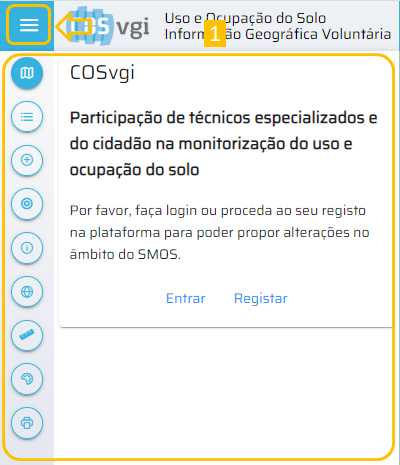
Temas
Área de gestão dos temas disponíveis no mapa. Para além dos temas adicionados automaticamente pela ferramenta da COSvgi, esta ferramenta permite gerir os vários temas carregados pelo utilizador através da ferramenta Adicionar Temas, designadamente: a ordem de visualização, a transparência e estilo de visualização, o estado ativo ou inativo e a remoção de temas.
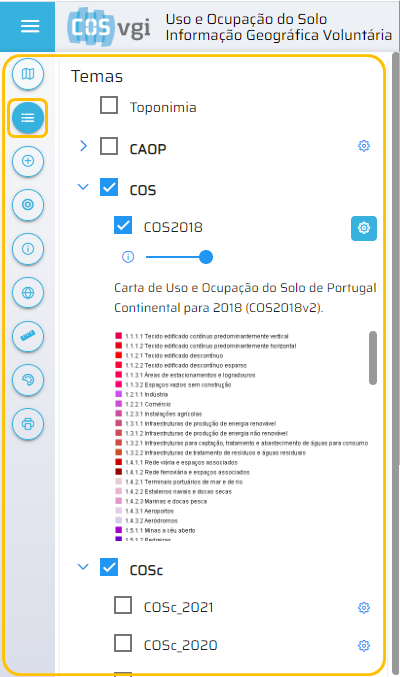
Adicionar Temas
Ferramenta que permite ao utilizar adicionar outros temas ao mapa. Esses temas podem ser de diversos tipos de fontes.
Permite adicionar temas provenientes de serviços de dados na internet, como WMS, WMTS, WFS ou ArcGIS REST - Map Service, para os quais deverá indicar o URL do serviço e selecionar os temas que pretende adicionar.
Permite adicionar temas provenientes de ficheiros locais em diversos formatos, como Shapefile, KML, GML, GeoJSON e DXF. Deverá selecionar os ficheiros no disco do seu computador ou acessivel numa pasta de rede.
Permite ainda criar Grupos de temas para melhor organização e gestão dos temas carregados no mapa.
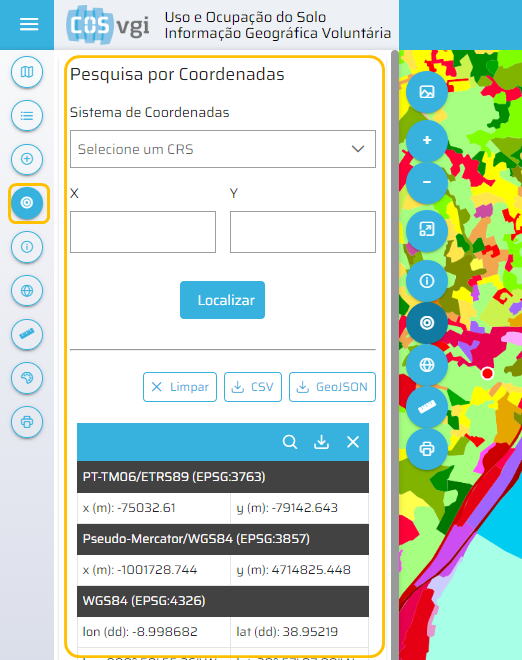
Pesquisa por Coordenadas
Ferramenta que permite localizar um ponto no mapa por indicação das suas coordenadas em três sistemas de referência:
-
PT-TM06/ETRS89 (EPSG:3763)
-
Pseudo-Mercator/WGS84 (EPSG:3857)
-
WGS84 (EPSG:4326)
Para além de permitir navegar para o ponto no mapa com as coordenadas indicadas, permite identificar as coordenadas de outros pontos indicados diretamente no mapa.
Pode ainda exportar as coordenadas de qualquer um dos pontos para um ficheiro no formato CSV ou GeoJSON, permitindo reutilizar essa informação noutros aplicaticos.
Identificar Elementos
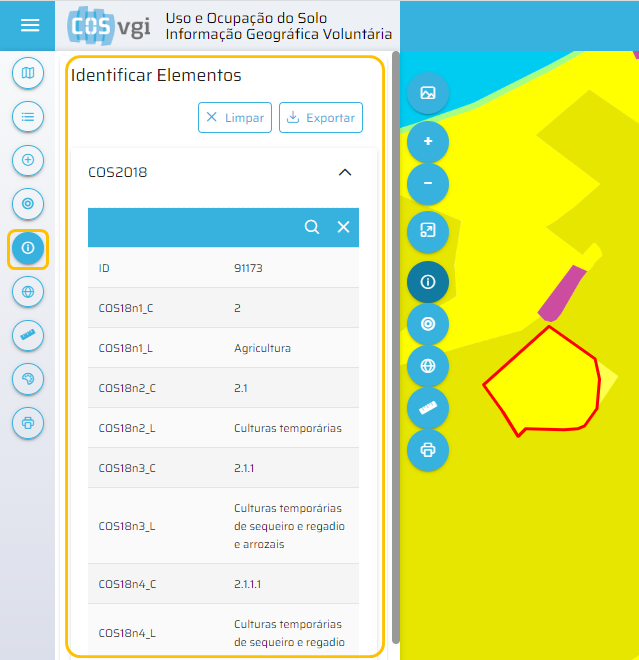
Ferramenta que permite apresentar informação dos elementos selecionados no mapa.
São apresentados os dados dos elementos visíveis no mapa, selecionados por confrontação com um ponto indicado pelo utilizador.
A minha localização
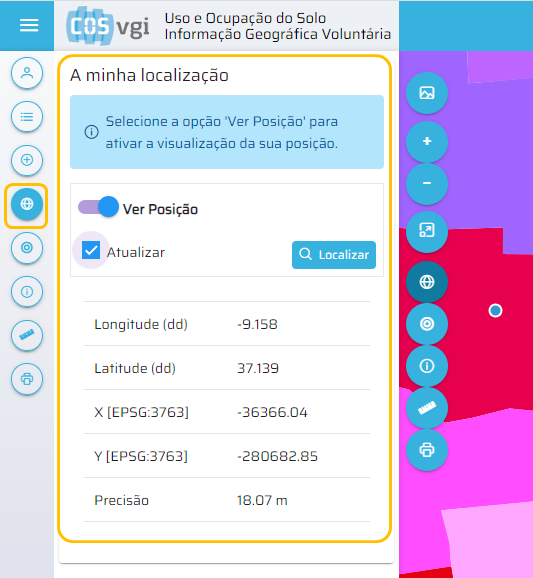
Após autorizar a utilização da localização do seu dispositivo, permite localizar e navegar no mapa para a posição atual do utilizador.
Esta ferramenta é especialmente util para utilização num dispositivo móvel, para consulta diretamente no terreno da informação constante neste geoportal.
Pode ainda ativar a atualização permanente da localização e navegação automática no mapa, para o caso de se encontrar em movimento.
Ferramentas de Medição
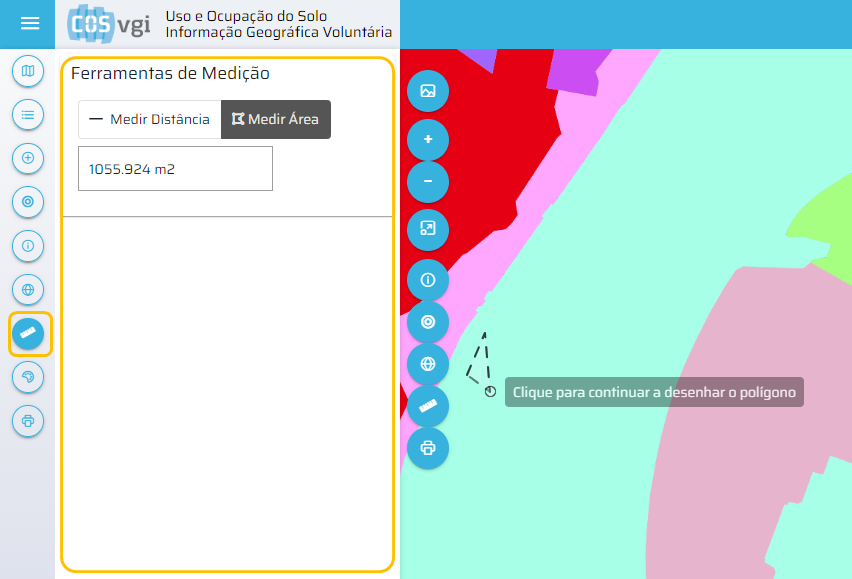
Ferramenta que permite ao utilizador realizar no mapa a medição de distâncias ou de áreas.
Após escolher o tipo de medição, apresenta o resultado de forma interativa à medida que são indicados pontos no mapa. A medição de distâncias é apresentada após a indicação de dois ou mais pontos e a medição de áreas após a indicação de três ou mais pontos.
Ferramentas de Desenho
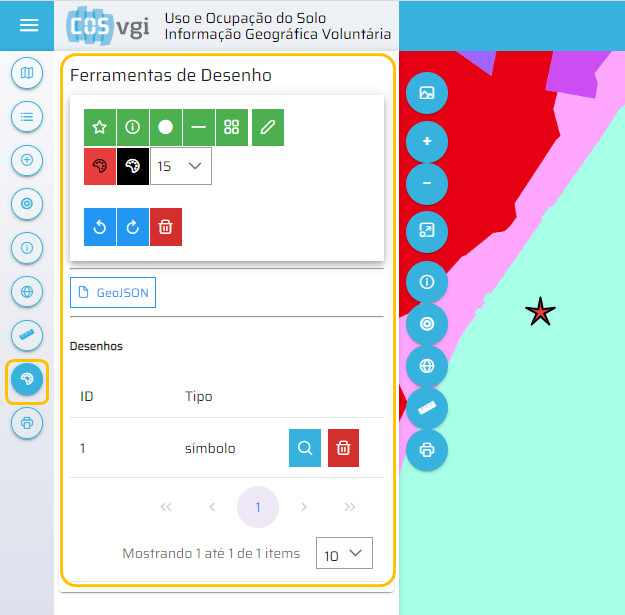
Ferramenta que permite ao utilizador desenhar no mapa diversos tipos de elementos, como simbolos, texto, pontos, linhas e poligonos.
A qualquer momento o utilizador pode exportar o conjunto dos elementos desenhados para um ficheiro no formato GeoJSON devidamente georeferenciado, possibilitando assim a reutiliação da informação em outros aplicativos compativéis com este formato aberto.
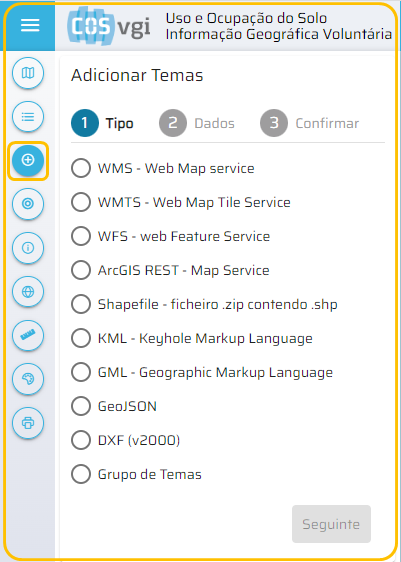
Imprimir
Esta ferramenta permite a impressão do mapa numa planta em ficheiro PDF.
Deve começar por colocar visível no mapa a localização que pretende imprimir.
Poderá desenhar vários tipos de elementos no mapa para melhor marcação do local.
Posteriormente poderá escolher a escala de impressão de 3 formas: Predefinida, escolhendo de uma lista predefinida, Livre, escrevendo a escala que pretende no campo; Mapa, usando a escala de impressão igual à escala do mapa.
Deve escolher o Formato da folha a imprimir da lista disponível.
Escolhidas as opções acima basta clicar no botão "Imprimir" para gerar o ficheiro PDF que poderá em poucos segundos aceder clicando no botão "Abrir PDF da planta".